
01
确认是Android设备
APK仅用于Android手机或平板。iPhone、iPad与Windows电脑应进入对应版本页面,不要混用安装文件。
我是iPhone用户 →为Android手机和平板整理的独立下载页面。先确认设备环境,再完成APK下载、安装权限设置和客户端启动,减少版本选错与安装失败。
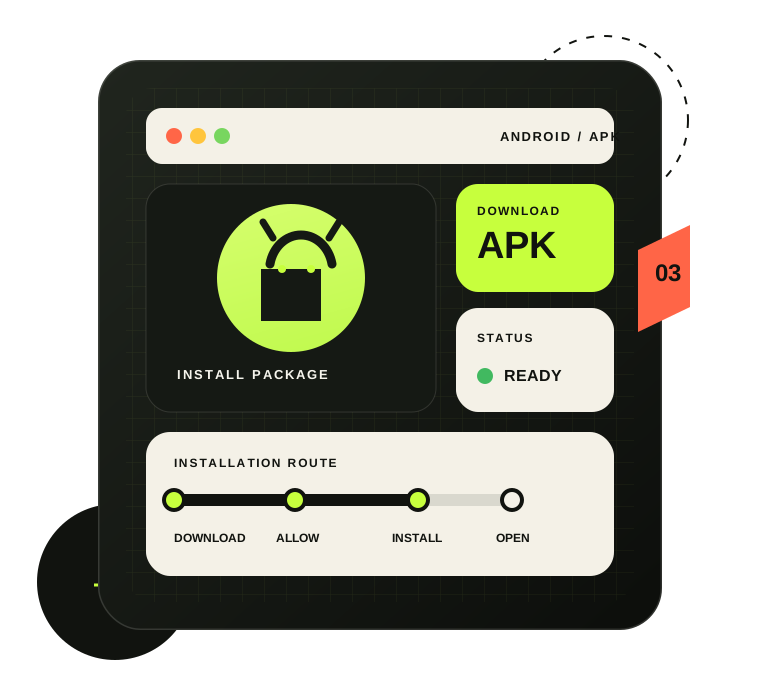
安卓版页面的核心不是多放几个下载按钮,而是帮助用户先选对设备、保留足够空间,并确认安装文件完整。完成这些检查后再安装,通常能避开大部分常见问题。
APK仅用于Android手机或平板。iPhone、iPad与Windows电脑应进入对应版本页面,不要混用安装文件。
我是iPhone用户 →保持稳定网络,并为下载安装包和后续更新预留空间。下载中断可能导致文件不完整,安装时会直接报错。
建议使用稳定 Wi‑Fi 或移动网络不要从不明弹窗、陌生网盘或伪装按钮获取安装包。通过当前页面统一配置的入口进入,避免下载到无关文件。
页面不会在打开时自动跳转点击后进入安卓版客户端入口。下载按钮只在用户主动点击时跳转,不会在页面加载时自动打开外部地址。
设备Android手机 / 平板
文件APK安装文件
要求以下载页实时说明为准
下载与安装前请核对设备系统及页面提示;具体版本、文件大小与兼容要求以下载入口显示为准。
安装入口、APK文件和系统权限按顺序处理。不同Android设备的设置名称可能略有差异,但整体流程基本一致。
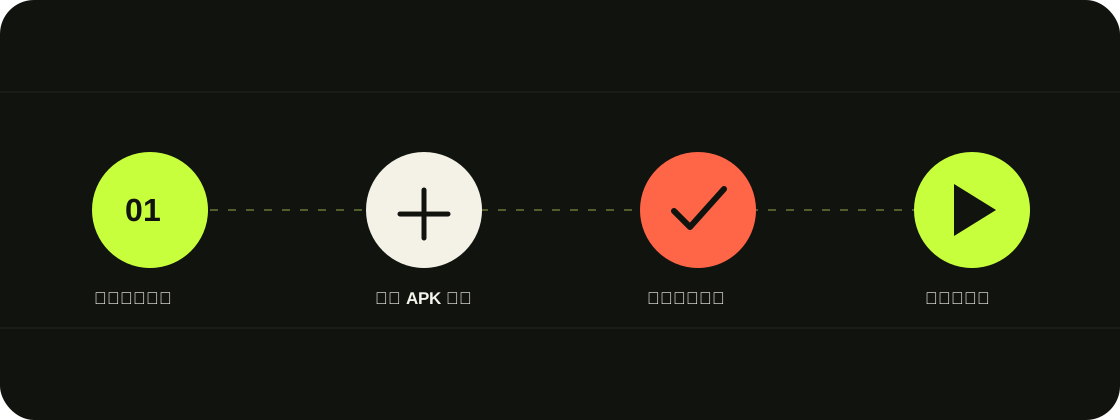
点击本页“立即进入安卓版下载”,在新窗口打开Android入口。先核对页面显示的设备版本,再开始下载。
浏览器出现下载确认后保存文件。下载过程中不要频繁切换网络;文件未完整保存时,安装通常会失败。
如系统拦截,按照提示为当前浏览器或文件管理器允许本次安装。完成后可关闭该权限,不必长期开放。
安装结束后从桌面图标打开客户端。首次启动如加载较慢,先检查网络,再确认是否需要更新客户端。
不要反复点击同一个安装包。先看设备出现的具体提示,再检查最可能的原因,处理速度会更快。
网络切换、浏览器后台被清理
删除未完成文件,保持稳定网络后重新下载
文件不完整、系统版本不适配
重新下载安装包,并核对下载页系统要求
当前来源没有安装权限
为当前浏览器或文件管理器允许本次安装
剩余存储空间、旧安装文件
清理无用文件和旧APK后重新安装
网络、旧版本冲突、客户端更新
重启客户端,检查网络和更新;仍无效再重新安装
排除文件损坏
排除系统拦截
排除旧包冲突
收到版本更新提示后,优先通过当前下载入口获取新安装包并尝试覆盖安装。正常覆盖可以保留原应用数据,具体结果取决于安装包的升级方式。
可能是旧版本签名冲突、文件损坏或系统空间不足。先重新下载,仍失败再考虑处理旧版本。
不建议一开始就卸载。只有系统明确无法覆盖,且已确认必要信息得到保留后,再按提示处理旧版本。
通过本页的Android下载按钮即可进入安卓版客户端入口。安卓设备使用APK文件;iPhone、iPad和电脑用户应选择其他设备版本。
优先检查安装文件是否完整、设备是否有足够空间、当前浏览器是否获得安装权限,以及系统版本是否符合下载页说明。建议删除异常文件后重新下载。
根据系统提示为当前浏览器或文件管理器允许本次安装。不同设备的菜单名称不同,通常位于安全设置、应用权限或特殊权限中。安装完成后可关闭该权限。
通常可先尝试直接覆盖更新。若系统提示签名冲突、应用未安装或无法覆盖,再检查新安装包完整性,并根据设备提示处理旧版本。
先检查网络连接并重启应用,再确认是否存在更新提示。若仍无法启动,可重启设备、重新下载安装包,或查看是否存在旧版本冲突。
先选对版本,再完成下载和安装。出现问题时可返回本页按提示逐项排查。