
DESKTOP CLIENT GUIDE · 2026
05 / WINDOWS CLIENT
德扑之星
德扑之星
电脑版下载
为Windows电脑用户整理的独立入口。页面集中说明客户端获取、安装前检查、桌面端运行方式,以及下载失败、安装受阻和启动异常时该从哪里开始排查。
- 适用平台
- Windows PC
- 页面重点
- 下载 · 安装 · 排障
- 跳转方式
- 点击后打开
DESKTOP WORKSPACE正在识别访问设备
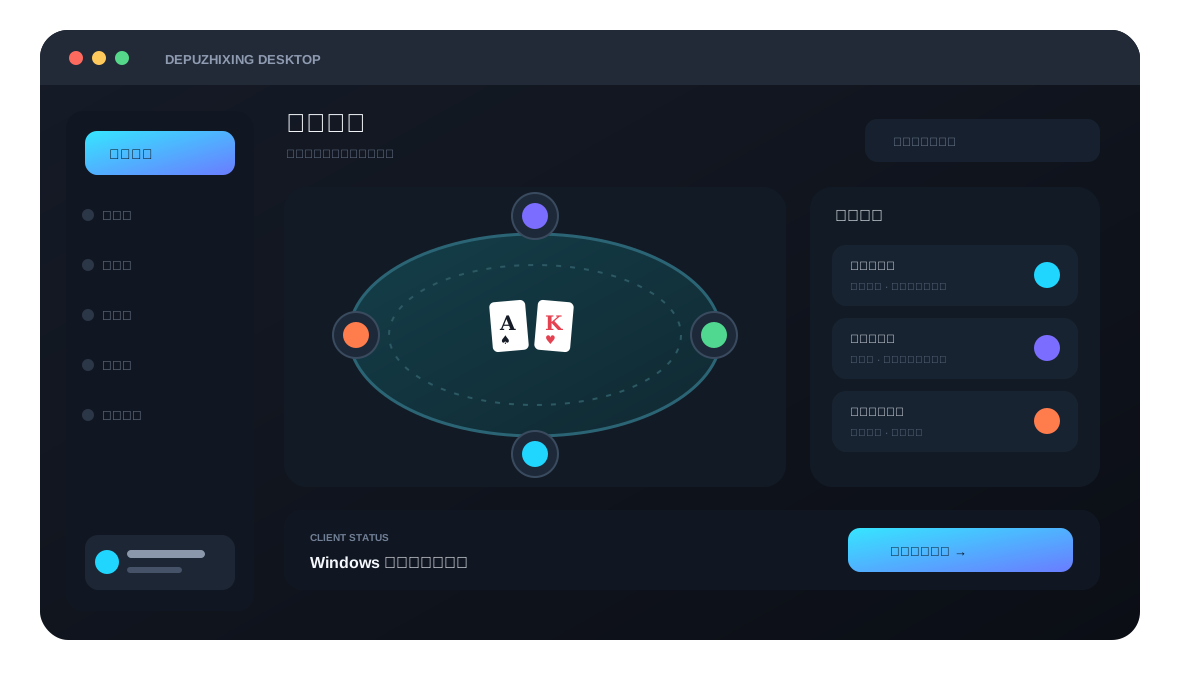
DOWNLOAD / WINDOWS
客户端入口
01 · 获取电脑版
下载之前,先确认你需要的是电脑客户端。
Windows页面不会提供Android APK,也不会把苹果安装方式混进来。点击下方按钮后才会打开外部下载入口,当前页面加载时不会自动跳转。
- 01使用Windows电脑访问在目标设备上下载,后续更容易找到安装文件。
- 02核对入口页面信息确认页面显示的是电脑版或Windows版本再继续。
- 03保留足够安装空间下载文件之外,还要为解压、安装与更新预留空间。
DXZ / PC
DESKTOP EDITION
德扑之星
OPEN DOWNLOAD PAGE立即进入电脑版下载↗
德扑之星
Windows 客户端
具体支持范围、版本号、文件大小和安装方式,以跳转后的下载页面实时显示为准。
不会在打开页面时自动下载或跳转
02 · PRE-FLIGHT CHECK
Windows下载前
四项运行检查
很多“下载不了”其实发生在安装之前。先检查设备环境,可以减少文件已下载却找不到、安装过程被拦截或启动后无法连接等问题。
检查项目建议状态发现异常时
03 / INSTALL PATH
从下载文件到进入桌面客户端
DXZ_SETUP_SEQUENCESTATUS: READY
STEP_01打开Windows下载入口→点击页面中的电脑版按钮,并在新页面核对客户端类型。不要下载与当前设备无关的移动端文件。
STEP_02找到完整的安装文件→等待浏览器显示下载完成,再从下载记录或保存目录打开文件。未完成的临时文件通常无法正常安装。
STEP_03按安装界面完成设置→确认安装位置、桌面快捷方式等选项。出现安全提示时先看清文件名称和来源,不要机械点击允许。
STEP_04启动客户端并检查加载✓首次打开可能需要加载资源。若长时间停留在启动界面,可按下一节的诊断顺序检查。
DESKTOP WORKSPACE
电脑版的价值,不只是把手机画面放大。
桌面环境更适合长时间查看大厅、筛选牌局与阅读赛事信息。页面只描述通用使用场景,具体功能、玩法和账户规则以实际客户端展示为准。
更宽的大厅视野
在较大屏幕上同时查看更多牌局信息,减少频繁切换界面。
VIEW键鼠操作路径
适合习惯桌面操作的用户处理筛选、窗口与基础设置。
CONTROL独立运行环境
将移动设备与电脑端场景分开,便于针对当前设备排查问题。
SYSTEM04 / DIAGNOSTICS
电脑版无法下载、安装或启动?
不要一次改动很多设置。先确定问题发生在哪个阶段,再按照对应路径处理,通常比反复重装更有效。
下载速度为零或中断
检查网页是否还能正常打开,暂停其他下载任务,切换网络后重新进入入口。浏览器保留了失败记录时,建议删除未完成文件再试。
- 确认网络连接
- 查看浏览器下载记录
- 删除未完成文件
- 重新进入下载入口
安装文件打不开
先确认文件已完整下载、扩展名和文件大小没有异常,再查看Windows与安全软件给出的具体提示,不要直接关闭所有安全防护。
- 确认下载已完成
- 重新启动电脑
- 阅读系统拦截原因
- 重新获取安装文件
安装后没有反应
先在任务管理器结束残留进程,再重新启动客户端。仍无法打开时,检查系统时间、可用空间和安全软件隔离记录。
- 结束后台进程
- 重启Windows
- 检查隔离记录
- 必要时重新安装
客户端一直加载或掉线
测试其他网站和应用的网络状态,校准系统日期与时间,并排除代理、VPN、防火墙或路由器规则造成的连接影响。
- 测试基础网络
- 同步系统时间
- 切换连接环境
- 检查防火墙规则
VERSION & UPDATE
客户端提示更新时,优先使用页面或客户端提供的正规路径。
旧版无法进入、更新进度停住或覆盖安装失败时,不要从不明网盘搜索同名文件。可以先退出客户端、重新启动系统,再通过当前下载入口核对最新说明。
查看最新版本专题 ↗05 / FAQ
电脑版下载常见问题
以下回答围绕Windows用户常见的下载、文件、安装和启动问题整理。
点击本页“立即进入电脑版下载”按钮即可打开Windows客户端入口。进入后应再次核对页面显示的设备类型、版本信息和安装方式。
打开浏览器下载记录查看保存位置,也可以在Windows“下载”文件夹按修改时间排序。不要重复下载多个同名文件,以免安装时选错版本。
先阅读提示中的文件名称、发布信息和拦截原因,并核对文件是否来自刚才打开的入口。无法确认来源时不要继续运行,也不要为了安装而永久关闭全部安全防护。
是否支持覆盖安装应以更新页面说明为准。一般可先完全退出客户端并备份必要设置,再通过当前入口重新获取文件;不要在客户端运行期间反复启动安装程序。
手机用户应前往安卓版或苹果版专题页。本页专门服务Windows电脑搜索需求,不提供APK或iOS安装流程。
READY FOR WINDOWS已经完成设备检查?
Windows 客户端下载↗
已经完成设备检查?
现在进入电脑版下载入口。
按钮仅在点击后打开新页面,并已标记为nofollow。